
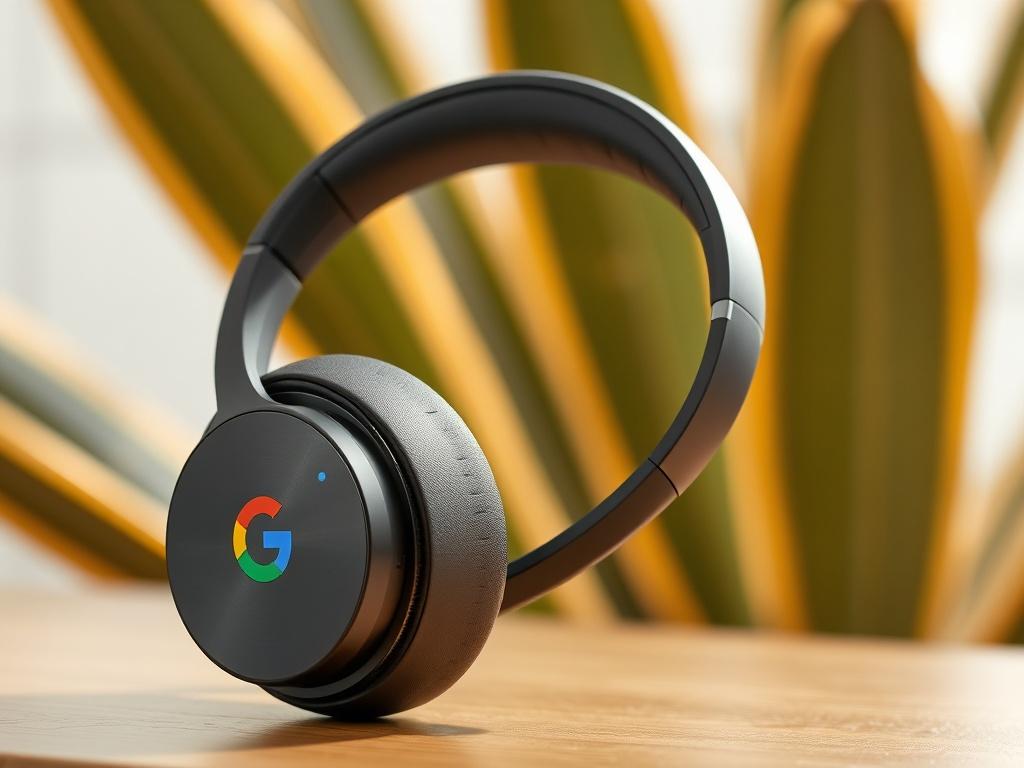
Если у вас в голове крутится вопрос «а стоит ли брать наушники Google?», давайте разберёмся без лишних фудов и рекламных слов. Наушники Google — это не просто ещё одна пара TWS-блоков в коробке. Это экосистема решений: удобная связка с Android, голосовой помощник под рукой и ряд фишек, которые на слуху у тех, кто любит простые и честные технологии. В этой статье я объясню, чем отличаются модели, как их настраивать, какие нюансы ожидать и как получить лучшее звучание без лишних трат.
Почему люди выбирают наушники Google
Главная причина — интеграция с сервисами компании. Если у вас Android-смартфон, особенно Pixel или другая модель с поддержкой Fast Pair, подключение проходит быстро и без танцев с проводами. Это удобно: открыл кейс, выбрал «подключить» и готово. Многие ценят также встроенный доступ к Google Assistant: он понятен, реагирует на естественную речь и умеет выполнять полезные задачи — от напоминаний до управления умным домом.
Ещё одна весомая причина — полезные программные фишки. Среди них — перевод в реальном времени, удобные жесты управления и функции для громкой среды: шумоподавление или режим прозрачности, доступные в старших моделях. Вкупе всё это даёт ощущение «умных» наушников, которые не просто воспроизводят музыку, но и упрощают повседневные задачи.
Кому особенно подойдут Pixel Buds
Если вы много времени проводите в телефоне, часто пользуетесь голосовым помощником и хотите быстро подключаться к устройствам — Pixel Buds могут стать удачным выбором. Они также годятся тем, кто ценит удобство и простоту настройки выше максимального Hi‑Fi-звучания. Для аудиофилов есть варианты получше, но для большинства пользователей сочетание функций и удобства окажется оптимальным.
Какие модели бывают и чем они отличаются
Линейка Pixel Buds поделена по уровню возможностей. Условно можно выделить три группы: базовые, средний сегмент и флагман. В базовых моделях упор на цену и простоту. В среднем — баланс звука и функций. Флагманские предлагают активное шумоподавление, более тонкую настройку звука и продвинутую автономность. Ниже — краткая таблица по ключевым параметрам, чтобы представить различия в один взгляд.
| Класс | Типичный набор функций | Кому подходит |
|---|---|---|
| Базовый | Беспроводная связь, базовое качество звука, простая зарядка | Тем, кто ориентируется на цену и простоту |
| Средний | Улучшенный звук, удобные жесты, интеграция с Google Assistant | Повседневное использование и длинные звонки |
| Флагман | Активное шумоподавление, прозрачный режим, гибкая настройка звука | Пользователи, которым важен контроль шума и качество звука |
Типичные особенности, на которые стоит смотреть
- Активное шумоподавление — полезно в транспорте и шумных местах.
- Режим прозрачности — когда нужно слышать окружение, не снимая наушников.
- Поддержка Fast Pair и Google Assistant — для удобства мобильного использования.
- Защита от влаги и пота — важна для спорта и дождливой погоды.
- Время работы: на одном заряде и с кейсом — ключевой параметр для поездок.
Сравнение популярных сценариев использования
В реальной жизни наушники проходят проверку по задачам: музыка, звонки, спорт, путешествия. Ниже — таблица, которая поможет понять, какая группа моделей лучше для конкретной задачи.
| Сценарий | Лучший выбор | Почему |
|---|---|---|
| Музыка дома | Средний / Флагман | Больший акцент на звук, комфорт при длительном прослушивании |
| Звонки и конференции | Средний | Хорошая передача голоса и стабильное соединение |
| Поездки и самолёт | Флагман | ANC делает поездку спокойнее, уменьшает утомление |
| Спорт | Базовый / Средний с защитой | Надежная посадка и устойчивая работа под дождём |
Как выбрать наушники Google: пошаговый план
Выбор — это не только название, но и проверка соответствия личным привычкам. Пройдёмся по простым шагам, чтобы не ошибиться.
- Определите бюджет. Это сразу сузит круг до одной или двух групп.
- Проверьте совместимость. Если у вас Android — убедитесь, что модель поддерживает Fast Pair. Для iPhone проверяйте базовую поддержку Bluetooth и ограничения ассистента.
- Оцените сценарии использования: часто ли вы летаете, занимаетесь спортом, много звоните?
- Проверьте посадку. Если есть возможность — померяйте в магазине. Наушники должны комфортно сидеть весь день.
- Прочитайте отзывы о микрофонах. Для звонков это критично, и отзывы реальных пользователей помогают понять реальную картину.
Если коротко: не покупайте просто по бренду. Смотрите на функции, которые реально пригодятся вам, а не на те, что звучат красиво в описании.
Как настроить наушники Google и получить лучший звук
Настройка обычно быстрая, но есть нюансы, которые улучшают опыт. Я опишу практические шаги, чтобы не терять время и сразу наслаждаться музыкой.
Быстрая настройка
1) Включите Bluetooth на телефоне. 2) Откройте кейс рядом со смартфоном. 3) Подтвердите подключение через всплывающее окно Fast Pair (если оно появилось). Если всплывающего окна нет, используйте стандартный поиск Bluetooth-приложения. После этого разрешите доступ к микрофону и уведомлениям — так голосовые функции будут работать корректно.
Дополнительные советы по звуку
Используйте фирменное приложение или системные настройки для настройки эквалайзера, если модель это поддерживает. Экспериментируйте с размерами амбушюр — правильная посадка часто важнее цифровой корректировки эквалайзера. И обратите внимание на функцию адаптивного звука, если она есть: она автоматически подстраивает громкость под окружающую среду.
Советы по уходу и продлению жизни батареи
Наушники — устройство, которое живёт дольше при правильном обращении. Пара простых правил продлит срок службы и оставит вас довольным.
- Храните в сухом месте и периодически протирайте контакты на кейсе и наушниках.
- Не перегружайте полностью батарею постоянно. Иногда полезно доводить заряд до 20‑30% перед подзарядкой.
- Не оставляйте наушники на морозе или при сильной жаре — экстремальные температуры вредят аккумулятору.
- Обновляйте прошивку — производитель регулярно добавляет исправления и улучшения.
Частые проблемы и простые решения
Некоторые вопросы встречаются у владельцев регулярно. Ниже — краткий чек‑лист, что делать, если что‑то пошло не так.
- Проблемы с подключением: выключите и включите Bluetooth, перезагрузите телефон, попробуйте забыть устройство в настройках и подключиться заново.
- Плохая слышимость собеседника: проверьте чистоту микрофона, убедитесь в плотной посадке наушников и протестируйте в тихой комнате.
- Неровная громкость между каналами: перезапустите устройство и обновите прошивку. Если не помогает — свяжитесь со службой поддержки.
- Быстро разряжаются: проверьте, не включены ли постоянно активные функции вроде «всегда включённого» ассистента или высочайшего уровня громкости.
Аксессуары и дополнительные опции
Казалось бы, наушники — это всё, что нужно, но несколько аксессуаров действительно делают жизнь удобнее. Небольшие вещи — и комфорт растёт.
- Амбушюры разных размеров. Правильная посадка улучшит басы и изоляцию.
- Защитный чехол для кейса — спасает от царапин и ударов.
- Дополнительный кабель для зарядки с хорошей плотностью качества — если фирменный кабель потерялся.
Заключение
Наушники Google — это про удобство использования и честный набор функций. Они умеют это делать хорошо: быстро подключаться, работать с Google Assistant и предлагать полезные настройки для реальной жизни. Если вам важен бесшовный опыт с Android, удобство перевода и простая настройка — эти наушники будут отличным выбором. Если же ваша цель — максимальное качество звука для домашнего прослушивания, стоит рассмотреть специализированные модели от аудиобрендов. В любом случае, выбирайте исходя из сценариев использования и не забывайте про посадку — это ключ к комфорту и хорошему звуку.